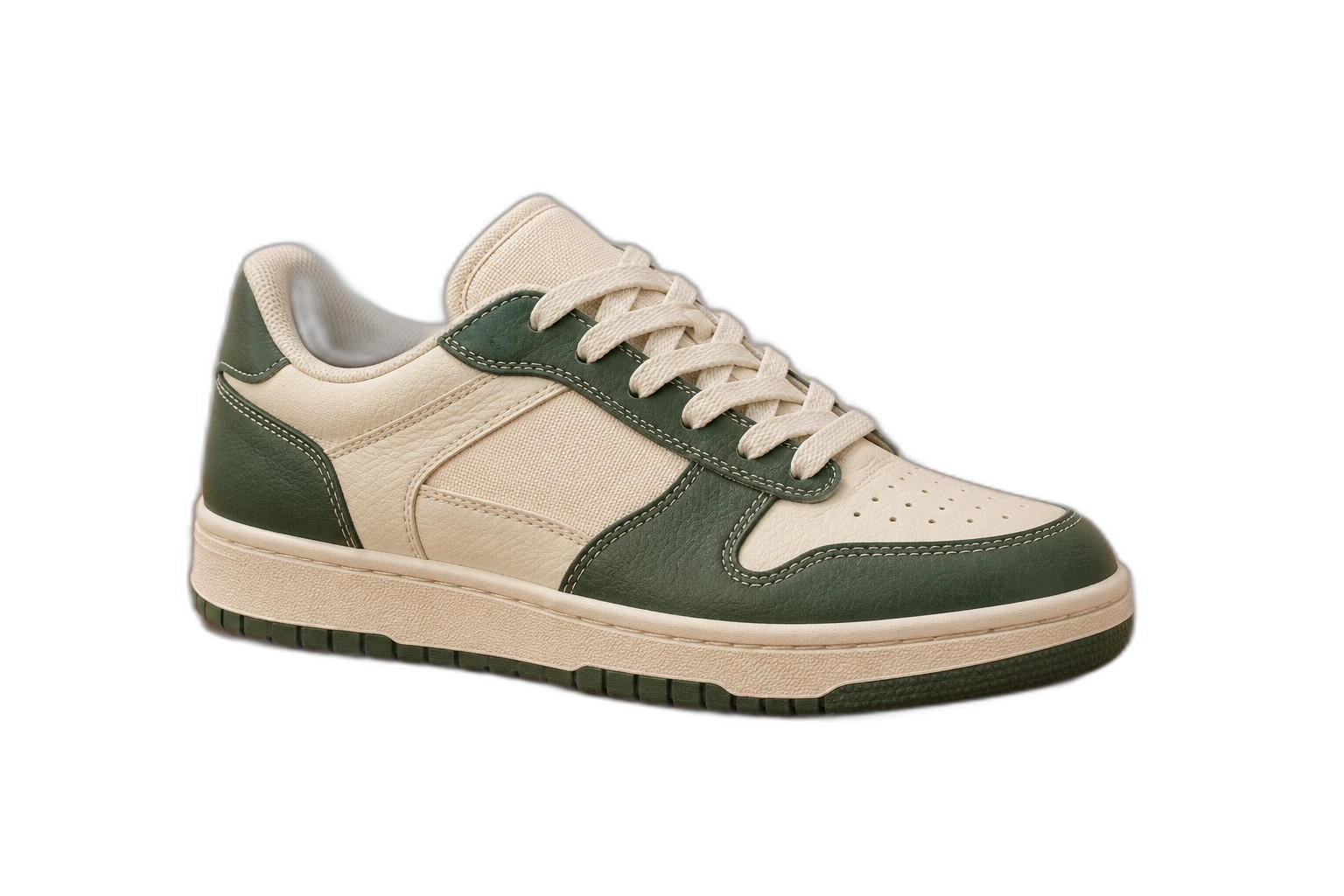
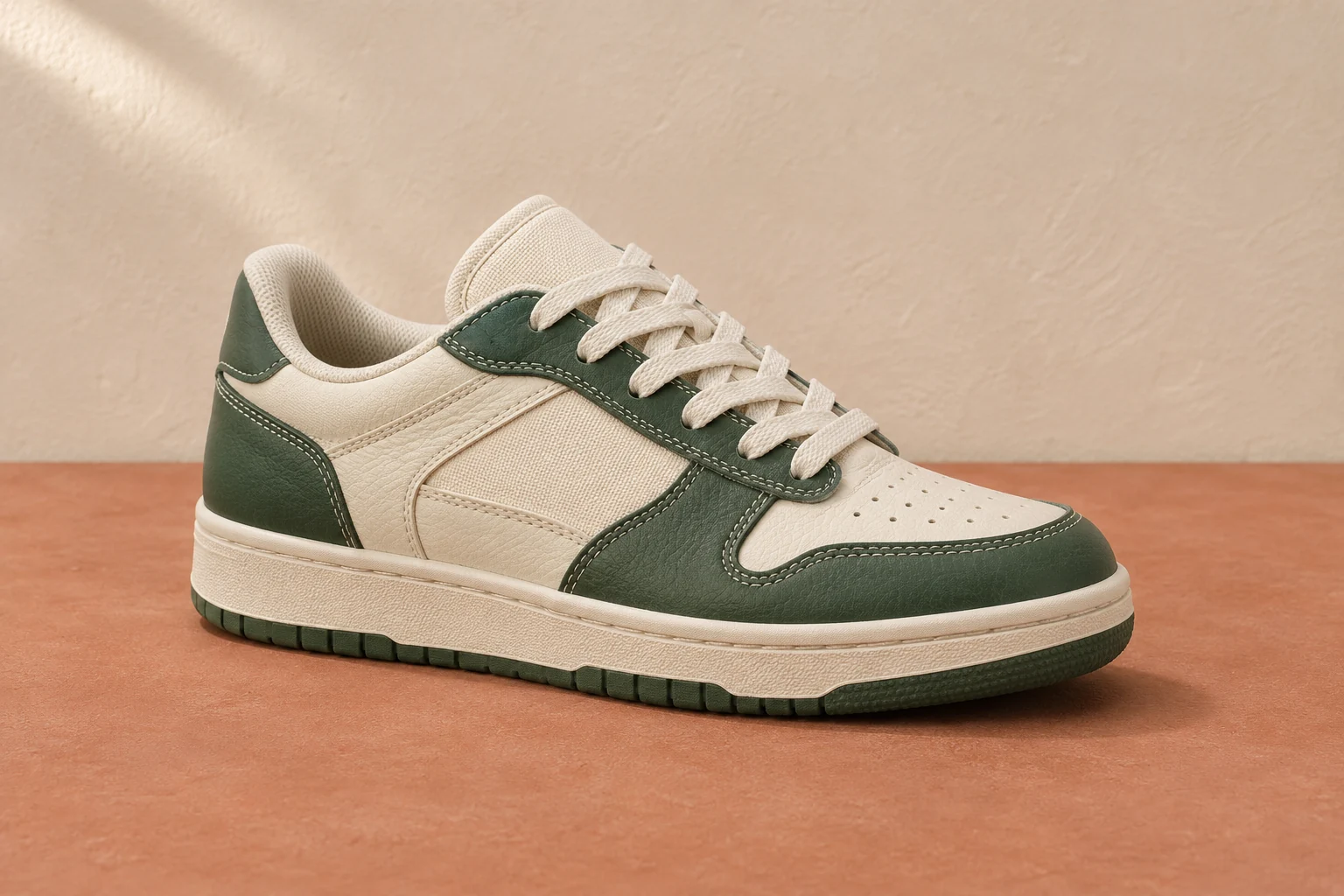
デモ画像です。ご自身の写真でお試しください。
ここに画像をドロップ
JPG・PNG・WebP
貼り付けも可能 · Ctrl / ⌘ + V
無料の背景削除ツール
サンプルで試す
すべての編集ツール
輪郭と透明部分を確認する
静止画のJPG、PNG、WebPをアップロードします。処理後に髪や細い線を確認し、残った背景を消したり、欠けた部分を復元したりします。背景は透明を選択してください。
編集画面の市松模様は透明部分を示しており、保存画像には追加されません。ダウンロードしたPNGを別の色の上に置いて確認しましょう。JPEGで保存し直すと透明部分は維持できません。
- 透明
- 消す
- 元の解像度
背景削除後PNG
背景を削除する方法
背景を削除する方法
- 01
写真をアップロード
JPG・PNG・WebP. 無料の背景削除ツール.
- 02
画像エディター
被写体を移動し、背景を変更して、ブラシで輪郭を調整できます。
- 03
画像をダウンロード
元の解像度. PNGとWebPは透明に対応。背景未選択のJPGは白い背景になります。
画像の背景を選びましょう
被写体を移動し、背景を変更して、ブラシで輪郭を調整できます。
画像をダウンロード
無料の背景削除ツール. PNGとWebPは透明に対応。背景未選択のJPGは白い背景になります。 被写体を移動し、背景を変更して、ブラシで輪郭を調整できます。
すべてのツール
よくある質問
PNGなら必ず背景は透明ですか?
いいえ。PNGは透明度に対応しますが、不透明な画像も保存できます。背景の画素を削除し、透明を選んで書き出してください。
無料の背景削除ツール
ここで画像を仕上げましょう
写真をアップロードして背景を削除。編集した結果をダウンロードできます。
無料の背景削除ツール