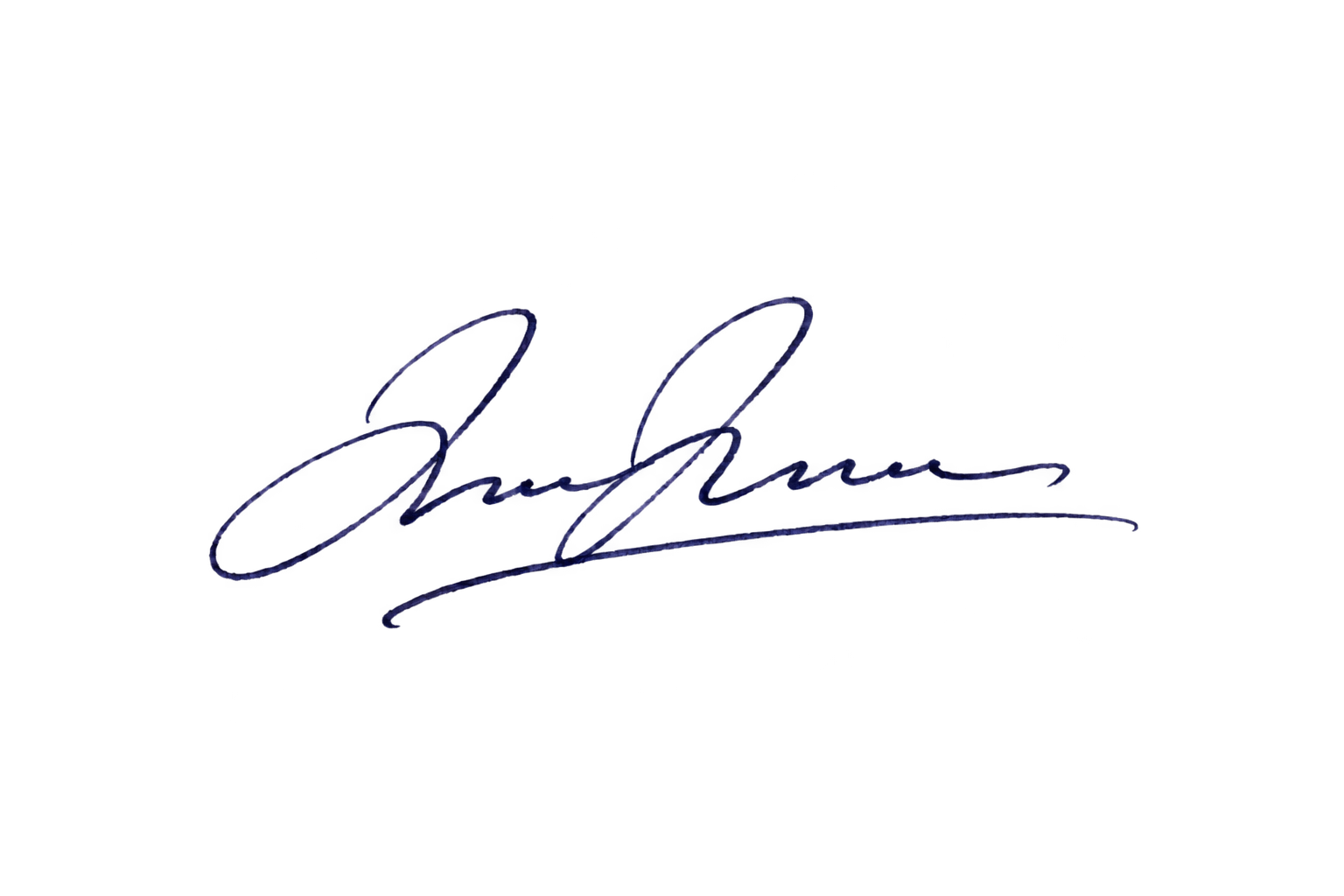
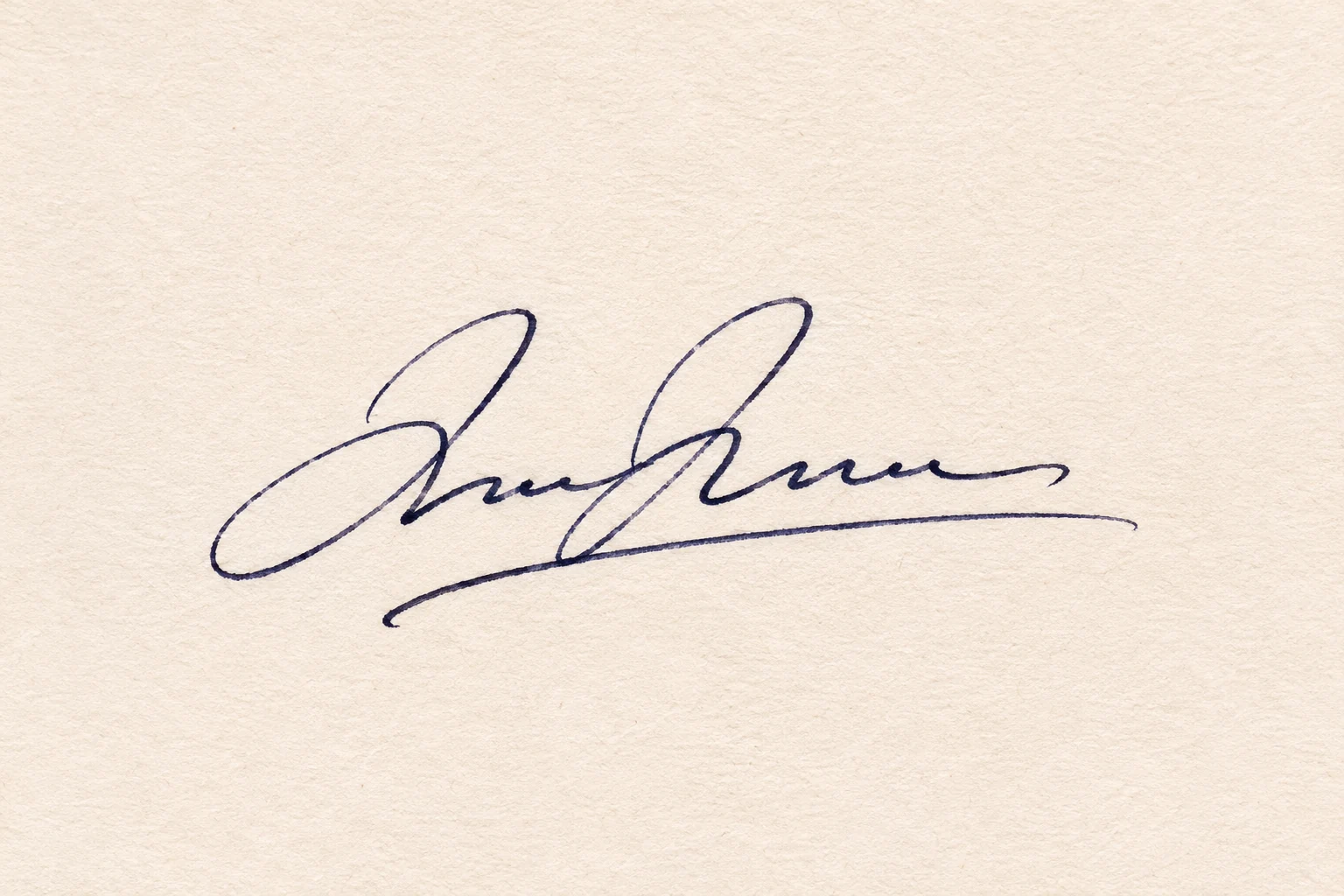
예시 이미지입니다. 실제 결과는 업로드한 이미지에 따라 달라집니다.
이미지를 여기에 놓으세요
JPG, PNG 및 WebP
붙여넣기도 가능 · Ctrl / ⌘ + V
무료 배경 제거
예시로 체험
모든 편집 도구
가는 획 보존하기
진한 잉크와 균일한 조명으로 선명하게 촬영하세요. 카메라 그림자와 종이 주름이 서명에 포함될 수 있습니다. 자동 처리 후 가는 선을 확인하고 사라진 부분을 복원 브러시로 되돌리세요.
종이 잔여물을 지우고 밝은 색과 어두운 색 위에서 서명을 확인하세요. 투명을 선택한 뒤 PNG로 다운로드하세요. 결과는 손글씨 이미지이며 암호학적 전자서명을 만들거나 서명자의 신원을 확인하지 않습니다.
- 투명
- 브러시 크기
- 내보내기 형식
배경 제거 후PNG
사진 배경 제거 방법
사진 배경 제거 방법
- 01
사진 업로드
JPG, PNG 및 WebP. 무료 배경 제거.
- 02
이미지 편집기
피사체를 옮기고 배경을 바꾸며 브러시로 가장자리를 다듬으세요.
- 03
이미지 다운로드
원본 해상도. PNG와 WebP는 투명을 지원합니다. 배경 미선택 시 JPG는 흰색을 사용합니다.
이미지의 배경을 선택하세요
피사체를 옮기고 배경을 바꾸며 브러시로 가장자리를 다듬으세요.
이미지 다운로드
무료 배경 제거. PNG와 WebP는 투명을 지원합니다. 배경 미선택 시 JPG는 흰색을 사용합니다. 피사체를 옮기고 배경을 바꾸며 브러시로 가장자리를 다듬으세요.
모든 도구
자주 묻는 질문
가는 획이 항상 자동으로 보존되나요?
그렇지 않을 수 있습니다. 원본에 있는 획을 복원하고 전체 서명을 확인한 뒤 저장하세요.
무료 배경 제거
여기에서 이미지를 완성하세요
사진을 업로드하고 배경을 제거한 뒤 편집하여 다운로드하세요.
무료 배경 제거