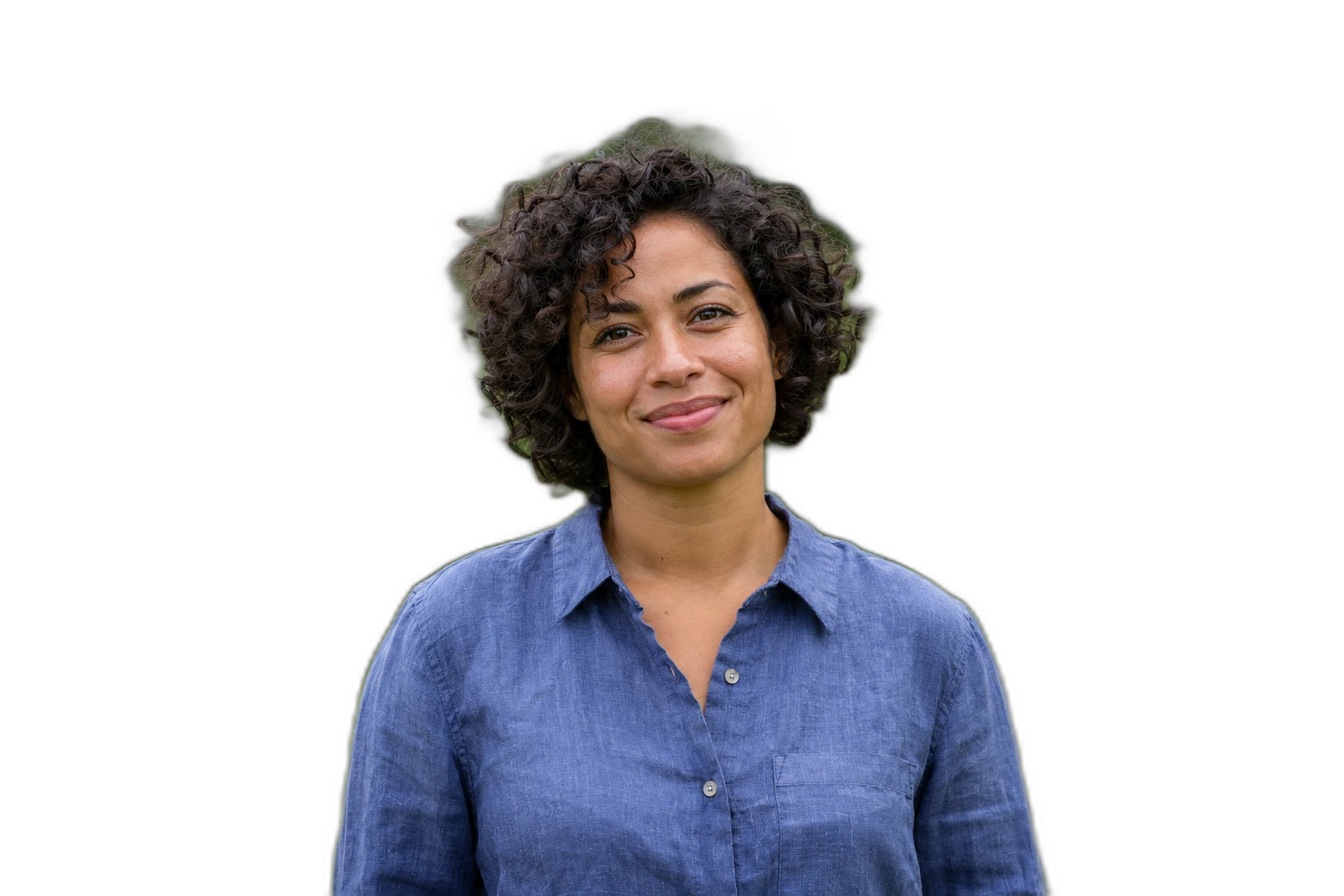
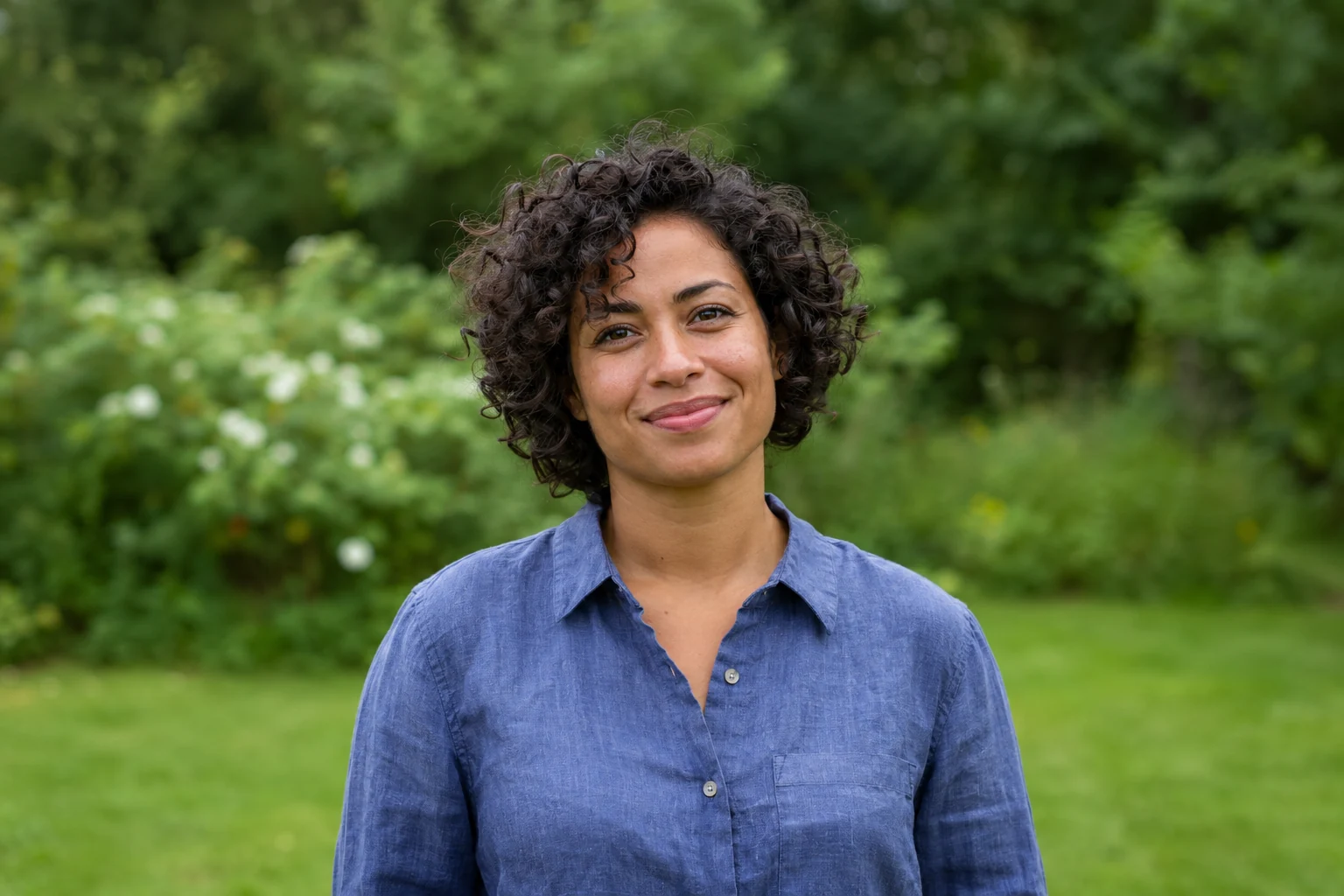
演示图片。试试您自己的照片。
将图片拖放到这里
JPG、PNG 和 WebP
也可粘贴图片 · Ctrl / ⌘ + V
免费图片去背景
试用示例
全部编辑工具
用浏览器处理单张照片
使用上传按钮选择静态JPG、PNG或WebP。如果相机原图为HEIC,请先导出为支持的格式。处理后检查头发、眼镜及细小边缘,用恢复画笔找回原图中缺失的部分。
用触摸移动主体并调整大小。需要透明度时选择PNG或WebP,下载完成文件,不要截取棋盘格预览。网页工作区不会在关闭或刷新后保存为云端项目,请先保存结果。
- 上传图片
- 图片编辑器
- 下载图片
移除背景后PNG
如何移除图片背景
如何移除图片背景
- 01
上传照片
JPG、PNG 和 WebP. 免费图片去背景.
- 02
图片编辑器
移动主体、更换背景,并用画笔调整边缘。
- 03
下载图片
完整分辨率. PNG和WebP支持透明。未选择背景时,JPG使用白色背景。
为您的图片选择背景
移动主体、更换背景,并用画笔调整边缘。
下载图片
免费图片去背景. PNG和WebP支持透明。未选择背景时,JPG使用白色背景。 移动主体、更换背景,并用画笔调整边缘。
所有工具
常见问题
可以直接上传HEIC吗?
不可以。先导出为静态JPG、PNG或WebP。本工具也不处理视频或动画。
免费图片去背景
在这里处理您的图片
上传照片,移除背景,编辑并下载结果。
免费图片去背景