Безкоштовне видалення фону
Прибрати чорний фон із зображення
Відокремте об’єкт від темного тла та експортуйте прозорі ділянки навколо нього. Перед повторним використанням перевірте затінені краї.
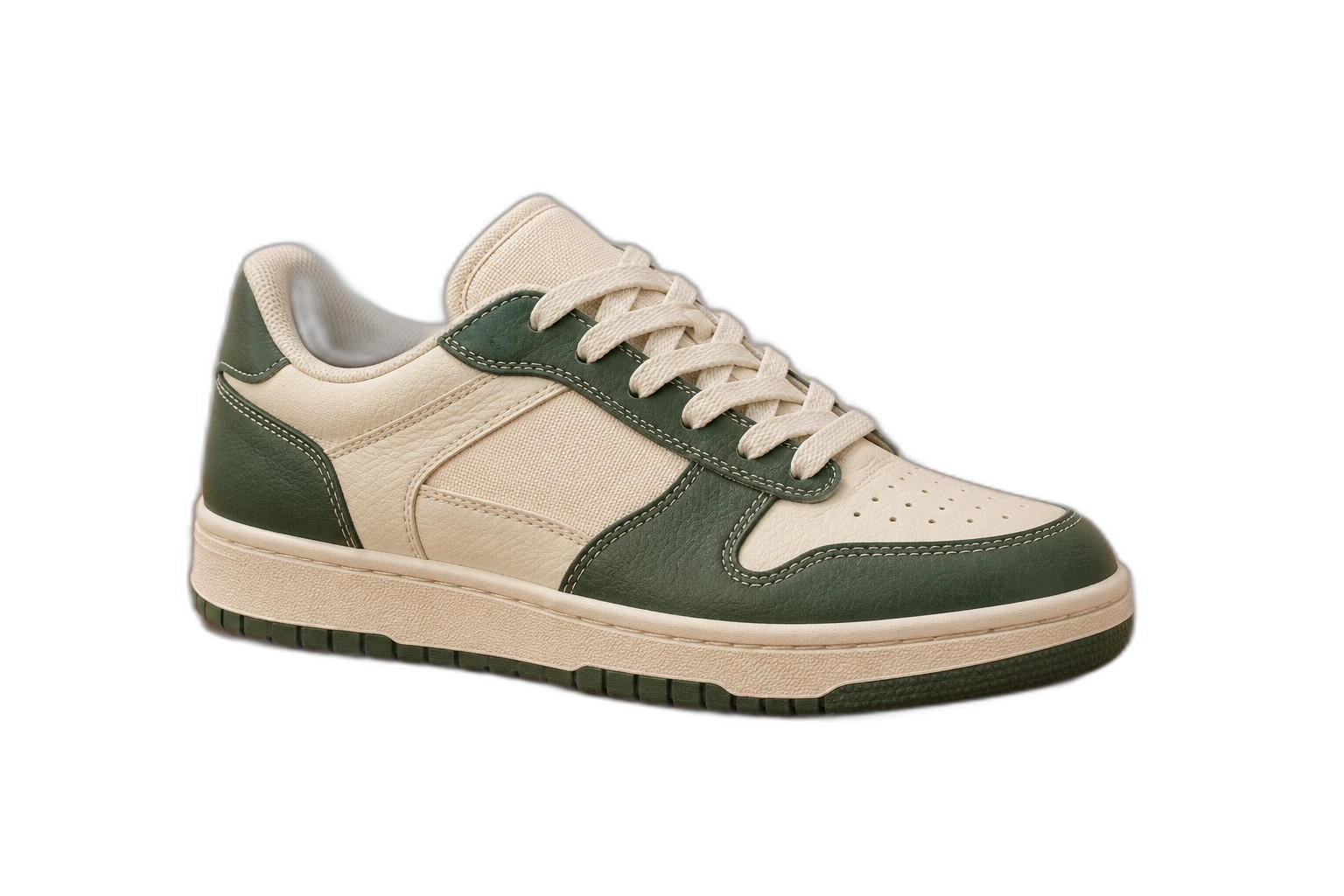
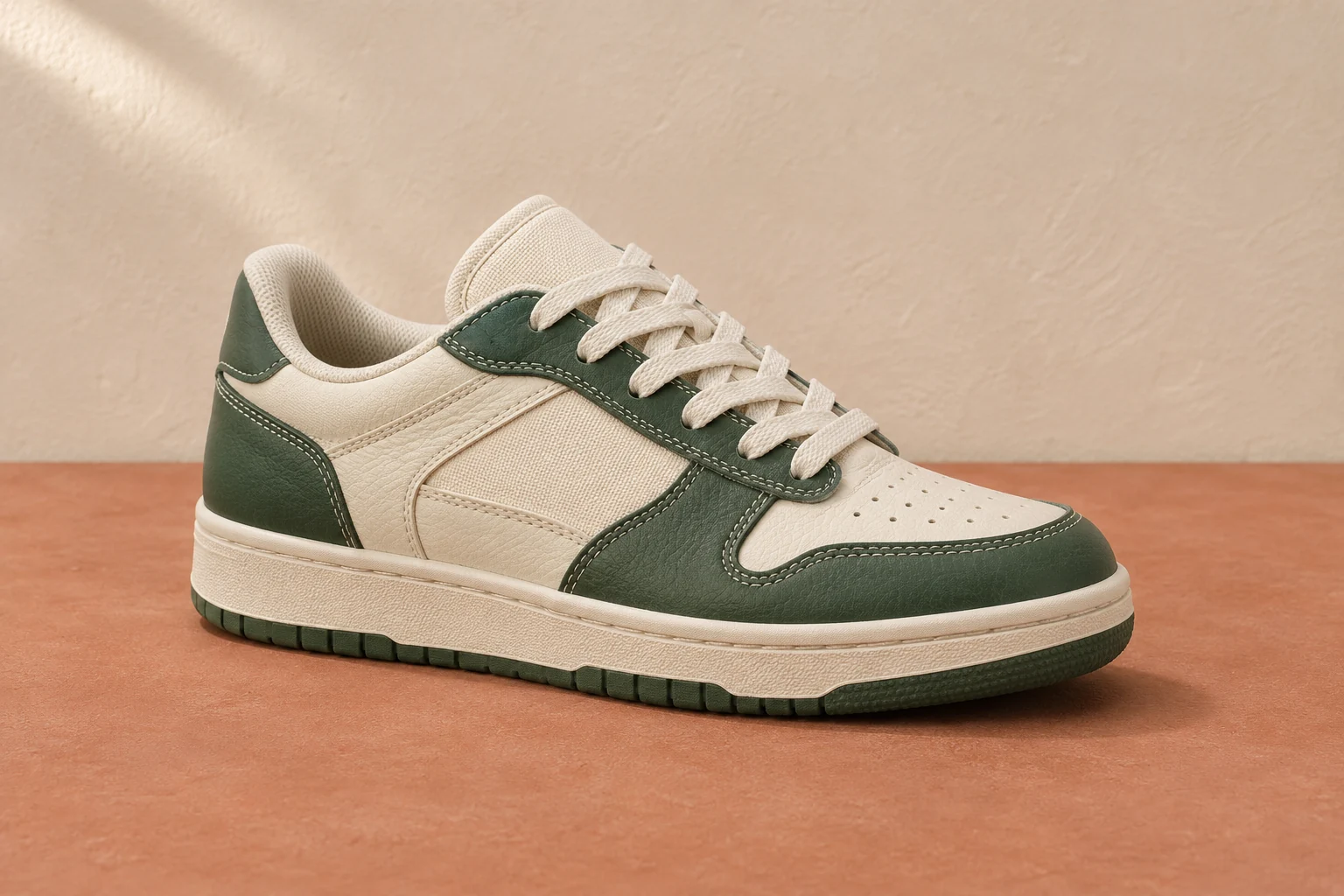
Демонстраційні зображення. Спробуйте власне фото.
Перетягніть фото сюди
JPG, PNG та WebP
Також можна вставити фото · Ctrl / ⌘ + V
Безкоштовне видалення фону
Усі інструменти редактора
Збережіть темні деталі переднього плану
Знайдіть темні деталі, які потрібно залишити: одяг, волосся чи контур. Видалення фону не означає перетворення всіх чорних пікселів на прозорі. Поверніть утрачені частини пензлем відновлення та порівняйте з оригіналом.
Світлий пробний фон допоможе побачити темну облямівку. Зітріть лише зайве оточення, поверніть прозорість і збережіть PNG. Дим, світіння й темний об’єкт на темному тлі можуть відокремлюватися складно; відсутні в оригіналі деталі редактор не повертає.
- Прозорий
- Відновити
- Повна роздільність
Як видалити фон із фото
Як видалити фон із фото
- 01
Завантажте фото
JPG, PNG та WebP. Безкоштовне видалення фону.
- 02
Редактор фото
Перевірте вирізання, виправте маску та налаштуйте вибрані фон, формат і пропорції полотна.
- 03
Завантажити результат
Завантажте готове зображення й огляньте збережений файл до виходу з редактора.
Оберіть фон для свого зображення
Переміщуйте об’єкт, змінюйте фон і виправляйте контур пензлем.
Розмістіть вирізаний об’єкт у світлішій композиції
Після видалення темного тла перегляньте об’єкт на світлому кольорі та перевірте силует. До завантаження прозорої копії відновіть темний одяг, літери чи деталі поверхні, які належать передньому плану.
Завантажити результат
Безкоштовне видалення фону. PNG і WebP підтримують прозорість. Для JPG без вибраного фону використовується білий колір. Переміщуйте об’єкт, змінюйте фон і виправляйте контур пензлем.
Усі інструменти
Відповіді на запитання
Чи можна зберегти чорні літери та прибрати чорне оточення?
Коригуйте маску відновленням і стиранням. Автоматичне відокремлення однакових кольорів переднього плану й тла не гарантується.
Чи можна виконати це безкоштовно?
Безкоштовне видалення фону. Завантажте фото, видаліть фон, відредагуйте й збережіть результат.
Безкоштовне видалення фону
Підготуйте своє зображення тут
Завантажте фото, видаліть фон, відредагуйте й збережіть результат.
Безкоштовне видалення фону